محتويات المقال
نعم، يمكنك إضافة الصورة البارزة تلقائياً لكل مقال في ووردبريس، مع نص بديل مناسب. الطريقة: إضافة موثوقة أو منصة نشر ذكية تختار الصورة أو تولّدها، ثم ضبط بسيط للمقاسات والضغط. بعد سنوات من إدارة مدونات ومتاجر عربية تنشر عشرات المقالات شهرياً، أقول لك بصراحة إن نسيان الصورة البارزة يكلّف الكثير. يظهر الرابط على فيسبوك بلا صورة، وتختفي فرصتك في Google Discover. سأشرح لك هنا ما ينجح فعلاً، وما يفشل، وكيف تتجنب مشاكل الحجم والجودة.
لماذا تحتاج الصورة البارزة تلقائياً لموقعك؟
تحتاجها لأن كل مقال بلا صورة بارزة يخسر ظهوره البصري في نتائج البحث وشبكات التواصل وقوالب المدونة نفسها. الأتمتة تضمن ألا يُنشر أي مقال دون صورة، وتوفّر عليك من خمس إلى عشر دقائق لكل مقال. وتحافظ على شكل موحّد يعطي موقعك مظهراً احترافياً.
تخيّل متجراً إلكترونياً ينشر ثلاث مقالات أسبوعياً. صاحبه مشغول بالطلبات والشحن. في الأسبوع الثالث ينسى رفع صورة لمقال واحد. النتيجة؟ صفحة المدونة الرئيسية تظهر بمربع رمادي فارغ وسط شبكة من الصور الملونة. يبدو المشهد مهملاً.
المشكلة أكبر من الشكل. صورة الـ Open Graph التي يقرأها فيسبوك وواتساب ولينكدإن تُسحب غالباً من الصورة البارزة. إن غابت، سيختار فيسبوك أي صورة عشوائية من الصفحة، وقد تكون شعار الموقع الصغير أو أيقونة سلة التسوق.
أما جوجل، فتوصي في وثائق Google Search Central الخاصة بـ Discover باستخدام صور كبيرة لا يقل عرضها عن 1200 بكسل. بدون صورة بارزة مناسبة، تقل فرص ظهور مقالك هناك بشكل ملحوظ. ونحن نتحدث عن مصدر زيارات قد يفوق البحث العادي لبعض المدونات الإخبارية والتعليمية.
لهذا أعتبر أتمتة الصورة البارزة خطوة أساسية، خصوصاً إن كنت تخطط لـنشر مقالات يومياً لتحسين السيو. مع وتيرة يومية، الاعتماد على الذاكرة وحدها وصفة مضمونة للأخطاء.
ثلاث طرق رئيسية لتعيين الصورة البارزة آلياً
كل الحلول المتاحة تقريباً تندرج تحت ثلاث طرق. فهمها يساعدك على اختيار الأنسب لميزانيتك وحجم موقعك.
الطريقة الأولى: سحب أول صورة من المحتوى
هذه أبسط طريقة وأقدمها. تقرأ الإضافة محتوى المقال، وتبحث عن أول وسم صورة، ثم تعيّنها صورة بارزة. مناسبة جداً إن كنت تضع صوراً داخل مقالاتك أصلاً. عيبها الوحيد أنها لا تفعل شيئاً لمقال نصي خالص.
الطريقة الثانية: صورة افتراضية حسب التصنيف
تحدد صورة لكل تصنيف. مثلاً: كل مقالات تصنيف «عروض» تأخذ صورة بخلفية حمراء، ومقالات «دروس» تأخذ صورة زرقاء. حل سريع، لكنه يُنتج تكراراً مملاً بعد عشرين مقالاً. القارئ يلاحظ ذلك، وجوجل أيضاً لا تحب الصور المكررة عبر صفحات كثيرة.
الطريقة الثالثة: التوليد أو البحث الذكي
هنا تُنشأ صورة جديدة لكل مقال بناءً على عنوانه أو موضوعه، إما عبر أدوات الذكاء الاصطناعي أو عبر البحث في مكتبات صور مجانية مثل Unsplash وPexels. هذه الطريقة الأغلى قليلاً، لكنها الوحيدة التي تعطيك صورة فريدة لكل مقال دون تدخل يدوي.
رأيي الشخصي؟ اجمع بين الأولى والثالثة. اسحب أول صورة إن وُجدت، وولّد صورة جديدة إن لم توجد. واترك الصورة الافتراضية حسب التصنيف كخطة طوارئ فقط، لا كحل دائم.
أفضل إضافات ووردبريس للمهمة
جربت عدداً كبيراً من الإضافات على مواقع مختلفة. بعضها توقف تحديثه، وبعضها يثقل الموقع بلا داعٍ. هذه القائمة المختصرة لما يستحق التجربة:
- XO Featured Image Tools: خفيفة وتؤدي مهمة واحدة جيداً، وهي تعيين أول صورة في المقال كصورة بارزة، مع أداة لمعالجة المقالات القديمة دفعة واحدة.
- Auto Featured Image (Auto Post Thumbnail): تعمل بالمنطق نفسه، ونسختها المدفوعة تضيف البحث في مكتبات الصور وتوليد صورة من العنوان.
- Quick Featured Images: ممتازة للتعديل الجماعي. تستطيع تعيين صورة لمئات المقالات القديمة حسب التصنيف أو الوسم أو تاريخ النشر خلال دقائق.
- Featured Image from URL (FIFU): مفيدة للمتاجر التي تستورد منتجات من مصادر خارجية، إذ تعرض الصورة من رابط دون رفعها لمكتبة الوسائط.
نصيحة من التجربة: قبل تفعيل أي أداة معالجة جماعية، خذ نسخة احتياطية كاملة من قاعدة البيانات. مرة واحدة فقط شغّلت معالجة جماعية على موقع فيه 1400 مقال دون نسخة احتياطية. اختارت الإضافة صورة الكاتب الصغيرة من صندوق «عن الكاتب» في أكثر من ثلاثمئة مقال. أمضيت عطلة نهاية الأسبوع في الإصلاح.
لا تجمع أكثر من إضافة واحدة تقوم بالعمل نفسه. تعارض إضافتين على حدث الحفظ نفسه قد يجعل الصورة البارزة تتغير في كل مرة تحدّث فيها المقال، وهذا أمر مزعج يصعب اكتشاف سببه.
وإن كنت تعيد ضبط موقعك من البداية، فراجع أولاً خطوات تثبيت إضافة سيو على ووردبريس، لأن إضافات مثل Yoast وRank Math هي التي تقرأ الصورة البارزة وتحوّلها إلى وسوم Open Graph.
توليد الصورة بالذكاء الاصطناعي: متى يستحق؟
يستحق التوليد حين تنشر محتوى كثيراً، ولا تملك صوراً أصلية لكل موضوع. مدونة تقنية تكتب عن «أفضل وقت لنشر المقالات» لن تجد صورة منتج حقيقية تناسب الموضوع. هنا تتفوق الصورة المولّدة على صورة مخزون مكررة رآها القارئ في عشرة مواقع أخرى.
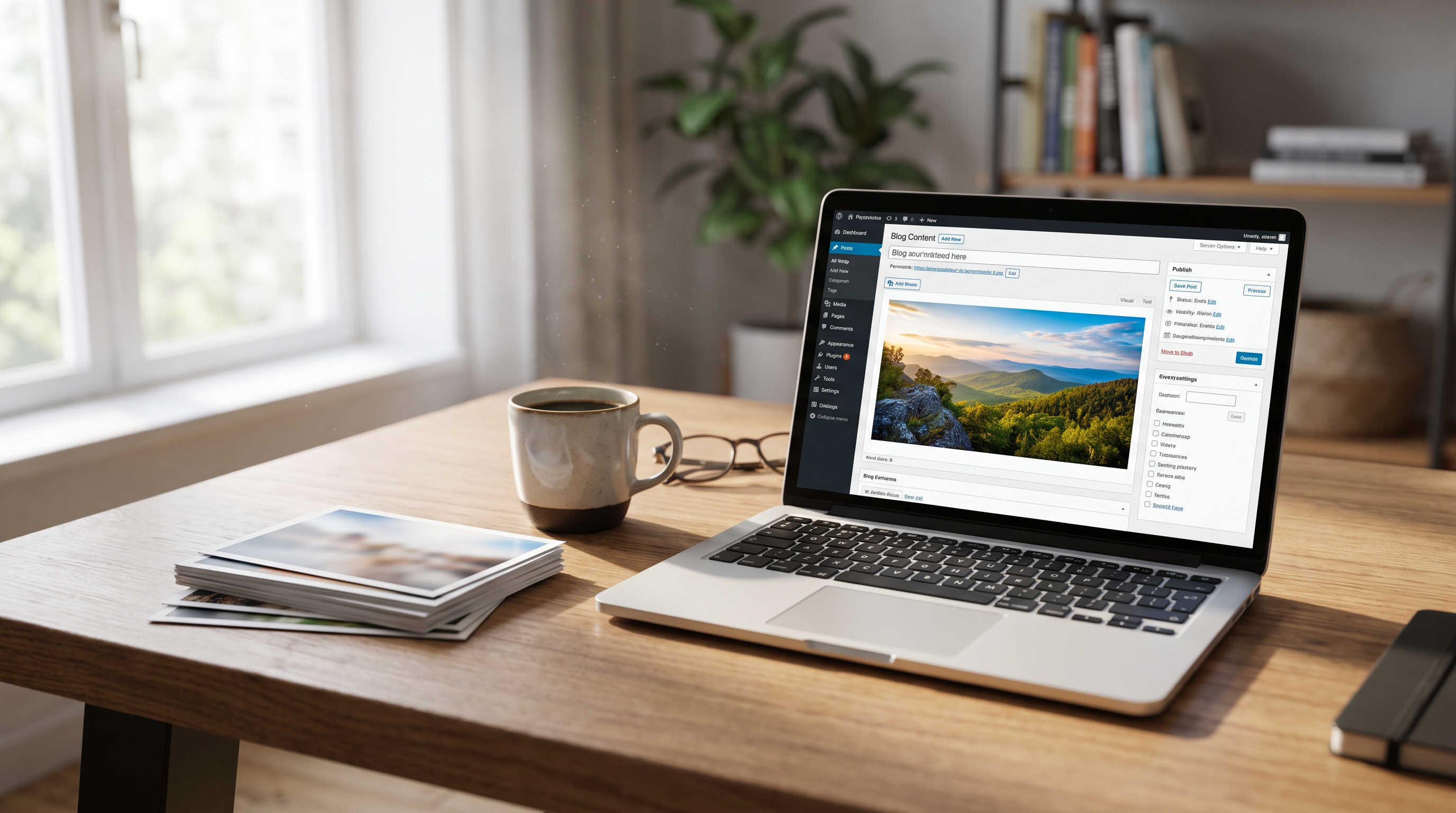
أدوات مثل DALL·E من OpenAI وMidjourney وImagen من جوجل وFlux أصبحت تنتج صوراً فوتوغرافية مقنعة جداً. والأهم أن منصات النشر الذكية صارت تربط بين كتابة المقال وتوليد صورته في خطوة واحدة. يُكتب وصف للصورة مستخرج من موضوع المقال، تُولد الصورة، تُرفع إلى مكتبة الوسائط، وتُعيّن بارزة مع نص بديل.
لكن هناك فخاً يقع فيه كثيرون. النصوص داخل الصور المولدة غالباً مشوهة، وخصوصاً الحروف العربية. حروف متقطعة، كلمات بلا معنى، اتجاه مقلوب. لذلك أطلب دائماً في وصف الصورة ألا تحتوي على أي نص أو حروف أو شعارات. إن احتجت عنواناً فوق الصورة، أضفه لاحقاً بأداة تصميم أو عبر CSS في القالب.
فخ آخر: الأيدي والوجوه. الأدوات تحسنت كثيراً في 2026، لكنها ما زالت تخطئ أحياناً بإصبع زائد. الحل الأسهل أن تجعل موضوع الصورة شيئاً أو مكاناً بدلاً من شخص: مكتب عليه حاسوب، رفوف متجر، كوب قهوة بجوار دفتر.
من حيث التكلفة، توليد صورة واحدة يكلّف عادة أقل بكثير من شراء صورة من بنوك الصور المدفوعة. وإن كنت تستخدم الذكاء الاصطناعي في الكتابة أيضاً، فستستفيد من دليلنا عن صياغة المحتوى التسويقي بالذكاء الاصطناعي لضبط الأسلوب والصورة معاً.
كيف تكتب نصاً بديلاً تلقائياً صحيحاً؟
النص البديل الصحيح يصف ما يظهر في الصورة فعلاً بجملة قصيرة من ثمانٍ إلى خمس عشرة كلمة، بلغة المقال، ويتضمن الكلمة المفتاحية فقط إن كانت تصف الصورة بصدق. لا تجعله نسخة من العنوان، ولا تحشوه بالكلمات. اربطه بوصف الصورة المولدة أو بتحليل محتواها.
معظم الإضافات البسيطة تنسخ عنوان المقال إلى حقل النص البديل. هذا أفضل من لا شيء، لكنه ليس جيداً. لماذا؟ لأن قارئ الشاشة سيقرأ العنوان مرتين لمستخدم كفيف: مرة في العنوان الرئيسي، ومرة عند الصورة. وجوجل يفهم الصورة من وصفها لا من تكرار العنوان.
قارن بين هذين المثالين لمقال عن تغليف الطلبات:
- ضعيف: «أفضل طرق تغليف الطلبات للمتاجر الإلكترونية تغليف شحن متجر».
- جيد: «صناديق كرتونية مغلفة بشريط بني على طاولة تجهيز طلبات في مستودع صغير».
الفرق واضح. الثاني يصف الصورة، ويحمل معنى الموضوع دون حشو.
إن كنت تولّد الصورة بالذكاء الاصطناعي، فلديك ميزة كبيرة: الوصف الذي استخدمته في التوليد يصلح أساساً للنص البديل. اختصره وترجمه إلى العربية. أما للصور المسحوبة من المحتوى، فبعض الإضافات المدفوعة وأدوات مثل نماذج الرؤية في واجهات OpenAI وجوجل تستطيع تحليل الصورة وكتابة وصف لها تلقائياً.
شيء لا ينتبه له أحد تقريباً: ووردبريس يخزن النص البديل على مستوى المرفق في مكتبة الوسائط، لا على مستوى المقال. إن استخدمت الصورة نفسها في مقالين، سيظهر النص البديل نفسه في الاثنين. سبب إضافي لتجنب الصور الافتراضية المكررة.
مشاكل الحجم والمقاسات: الأرقام التي تحتاجها
أغلب الشكاوى التي أسمعها ليست عن غياب الصورة، بل عن شكلها. صورة مقصوصة من المنتصف، أو ضبابية، أو ثقيلة تبطئ الصفحة. هذه الأرقام تحل معظم المشاكل:
- المقاس: 1200 × 630 بكسل تقريباً، بنسبة قريبة من 1.91:1. هذا يناسب فيسبوك ولينكدإن وواتساب، ويحقق حد العرض الذي توصي به جوجل لـ Discover.
- الصيغة: WebP أولاً. ووردبريس يدعمها منذ الإصدار 5.8، وتكون عادة أخف بكثير من JPEG بجودة مشابهة.
- الوزن: استهدف أقل من 150 كيلوبايت للصورة البارزة. أكثر من 300 كيلوبايت إشارة إلى أنك تحتاج ضغطاً.
- الجودة: ضغط بنسبة 75 إلى 82 في المئة يكفي غالباً دون فقدان ملحوظ.
معلومة تفيدك: منذ ووردبريس 5.3، أي صورة يتجاوز عرضها أو ارتفاعها 2560 بكسل تُصغّر تلقائياً وتُحفظ بنسخة تحمل اللاحقة «-scaled». إن كانت الصور المولدة تخرج بدقة 4K، فهذا يحميك جزئياً. لكن لا تعتمد عليه وحده، فالأفضل رفع الصورة بالمقاس المطلوب من البداية.
أما القص الغريب، فسببه غالباً أن القالب يطلب مقاساً مختلفاً، مثل 800 × 800 مربع. ووردبريس يقص من المنتصف، فيختفي جزء مهم من الصورة. الحل: اعرف المقاسات التي يسجلها قالبك، ثم ضع العنصر الأساسي في وسط الصورة دائماً عند التوليد. واطلب في الوصف «تكوين مركزي ومساحة فارغة حول الموضوع».
غيّرت القالب؟ شغّل إضافة Regenerate Thumbnails لإعادة إنشاء النسخ المصغرة لكل الصور القديمة. ولضغط تلقائي عند الرفع، أنصح بـ ShortPixel أو Imagify أو EWWW Image Optimizer. اختر واحدة فقط.
أخطاء شائعة في الجودة والحقوق وكيف تتجنبها
الأتمتة سريعة، والسرعة تضاعف الأخطاء إن لم تراقبها. هذه أكثر الأخطاء التي رأيتها في مواقع عربية خلال السنوات الأخيرة:
اختيار صورة خاطئة من المحتوى. أول صورة في المقال قد تكون بانر إعلانياً، أو أيقونة واتساب، أو صورة الكاتب. حدّد في إعدادات الإضافة حداً أدنى للعرض، مثل 600 بكسل، حتى تتجاهل الصور الصغيرة. معظم الإضافات الجيدة توفر هذا الخيار، لكنه معطّل افتراضياً.
انتهاك حقوق الصور. سحب صورة من بحث جوجل وتعيينها بارزة قد يجلب لك إشعار حذف أو مطالبة مالية. استخدم مكتبات بتراخيص واضحة مثل Unsplash وPexels، أو صوراً مولدة، أو صورك الخاصة. وفي المتاجر، صور المنتجات الأصلية هي الخيار الأفضل دائماً.
صور لا علاقة لها بالموضوع. مقال عن الشحن الدولي بصورة امرأة تبتسم أمام حاسوب. يحدث هذا كثيراً مع البحث الآلي بكلمات عامة. اجعل الأداة تبحث أو تولد بناءً على موضوع المقال الفعلي، لا على كلمة واحدة من العنوان.
إهمال المقالات القديمة. تضبط كل شيء للمقالات الجديدة، وتنسى مئتي مقال قديم بلا صور. أداة مثل Quick Featured Images تعالج هذا في جلسة واحدة.
عدم المراجعة إطلاقاً. حتى أفضل نظام يخطئ أحياناً. لهذا أحب فكرة نشر المقال كمسودة في ووردبريس ثم مراجعته. نظرة سريعة لمدة عشر ثوانٍ على الصورة قبل الضغط على «نشر» تكفي لالتقاط معظم المشاكل.
خطة عملية: من الصفر إلى نظام يعمل وحده
هل تريد أن تبدأ اليوم؟ هذه الخطوات التي أطبقها مع أي موقع جديد، وتستغرق عادة ساعة إلى ساعتين:
- الخطوة 1: خذ نسخة احتياطية كاملة من الموقع وقاعدة البيانات.
- الخطوة 2: اعرف مقاسات قالبك. افتح إعدادات الوسائط، وراجع وثائق القالب، أو افحص صفحة المدونة بأدوات المطوّر في المتصفح.
- الخطوة 3: ثبّت إضافة ضغط واحدة، واضبطها على تحويل الصور إلى WebP عند الرفع.
- الخطوة 4: اختر طريقة التعيين: سحب أول صورة مع حد أدنى للعرض، أو منصة تولّد الصورة مع المقال.
- الخطوة 5: ضع صورة افتراضية واحدة بشعار موقعك كاحتياط أخير، وفعّلها من إضافة السيو في إعدادات Open Graph.
- الخطوة 6: عالج المقالات القديمة دفعة واحدة، ثم راجع عينة من عشرين مقالاً يدوياً.
- الخطوة 7: اختبر روابط ثلاثة مقالات في أداة تصحيح المشاركة من Meta، وراقب تقرير Discover في Search Console خلال الأسابيع التالية.
إن كنت تدير محتوى بحجم كبير، فالأتمتة الجزئية لن تكفيك طويلاً. ستجد نفسك تكتب في أداة، وتولد الصور في أخرى، وتنشر من لوحة ثالثة. المنصات المتكاملة مثل Smart SEO تجمع الكتابة والصورة البارزة والنص البديل والنشر المجدول في مسار واحد. وهذا بالضبط ما يحتاجه صاحب متجر لا يملك وقتاً لإدارة خمس أدوات.
نصيحتي المباشرة: إن كنت تنشر أقل من أربعة مقالات شهرياً، تكفيك إضافة مجانية مع مراجعة يدوية. أما إن تجاوزت ذلك، فاستثمر في منصة متكاملة. الوقت الذي توفره يغطي تكلفتها سريعاً.
ابدأ بخطوة واحدة اليوم
لا تحتاج إلى نظام مثالي من اليوم الأول. ابدأ بضبط المقاس الصحيح وإضافة ضغط واحدة، ثم أضف التعيين الآلي، ثم حسّن النص البديل. ثلاث خطوات صغيرة تحوّل الصورة البارزة تلقائياً من مصدر إزعاج إلى ميزة تعمل لصالحك في كل مقال تنشره. والأجمل أنك لن تفكر فيها مجدداً. جرّب الخطة على موقعك هذا الأسبوع، وراقب الفرق في مشاركات فيسبوك وتقرير Discover خلال شهر.
الأسئلة الشائعة
هل تؤثر الصورة البارزة تلقائياً على ترتيب المقال في جوجل؟
لا تؤثر مباشرة على ترتيب النتائج النصية، لكنها تؤثر على ظهورك في Google Discover وبحث الصور، وعلى نسبة النقر من شبكات التواصل. الصورة الثقيلة قد تبطئ الصفحة وتضر مؤشرات Core Web Vitals، لذلك اضغطها دائماً واجعل وزنها أقل من 150 كيلوبايت بصيغة WebP.
ما أفضل مقاس للصورة البارزة في ووردبريس عام 2026؟
المقاس الأكثر أماناً هو 1200 × 630 بكسل، لأنه يناسب فيسبوك وواتساب ولينكدإن ويحقق حد العرض الموصى به لـ Discover. إن كان قالبك يعرض الصور بشكل مربع، ضع العنصر الأساسي في المنتصف حتى لا يضيع عند القص التلقائي، ثم أعد توليد المصغرات بعد أي تغيير.
هل يمكن تعيين صورة بارزة للمقالات القديمة دفعة واحدة؟
نعم. إضافات مثل Quick Featured Images وXO Featured Image Tools تعالج مئات المقالات خلال دقائق، سواء بسحب أول صورة من المحتوى أو بتعيين صورة حسب التصنيف. خذ نسخة احتياطية من قاعدة البيانات أولاً، وحدد حداً أدنى لعرض الصورة حتى لا تُختار الأيقونات الصغيرة أو صور الكتّاب.
هل الصور المولدة بالذكاء الاصطناعي آمنة للاستخدام في متجري؟
غالباً نعم للمقالات والمحتوى التعليمي، بشرط مراجعة شروط الأداة التي تستخدمها لأنها تختلف في حقوق الاستخدام التجاري. أما صور المنتجات نفسها فاستخدم صوراً حقيقية دائماً، لأن الصورة المولدة قد توحي بمواصفات غير موجودة، وهذا يسبب مرتجعات وشكاوى من العملاء.